1. Denemeyi başlatın
İlk açılışta “14 gün dene”ye basın. Program anahtarsız 14 gün tam çalışır; hesap açmanız ya da internete bağlanmanız gerekmez.
2. Parçaları ekleyin
LXD, DFT ve DXF parça dosyalarını Parçalar penceresine bırakın. Dosya adında adet ve kalınlık yazıyorsa okunur, eksikleri siz doldurursunuz.
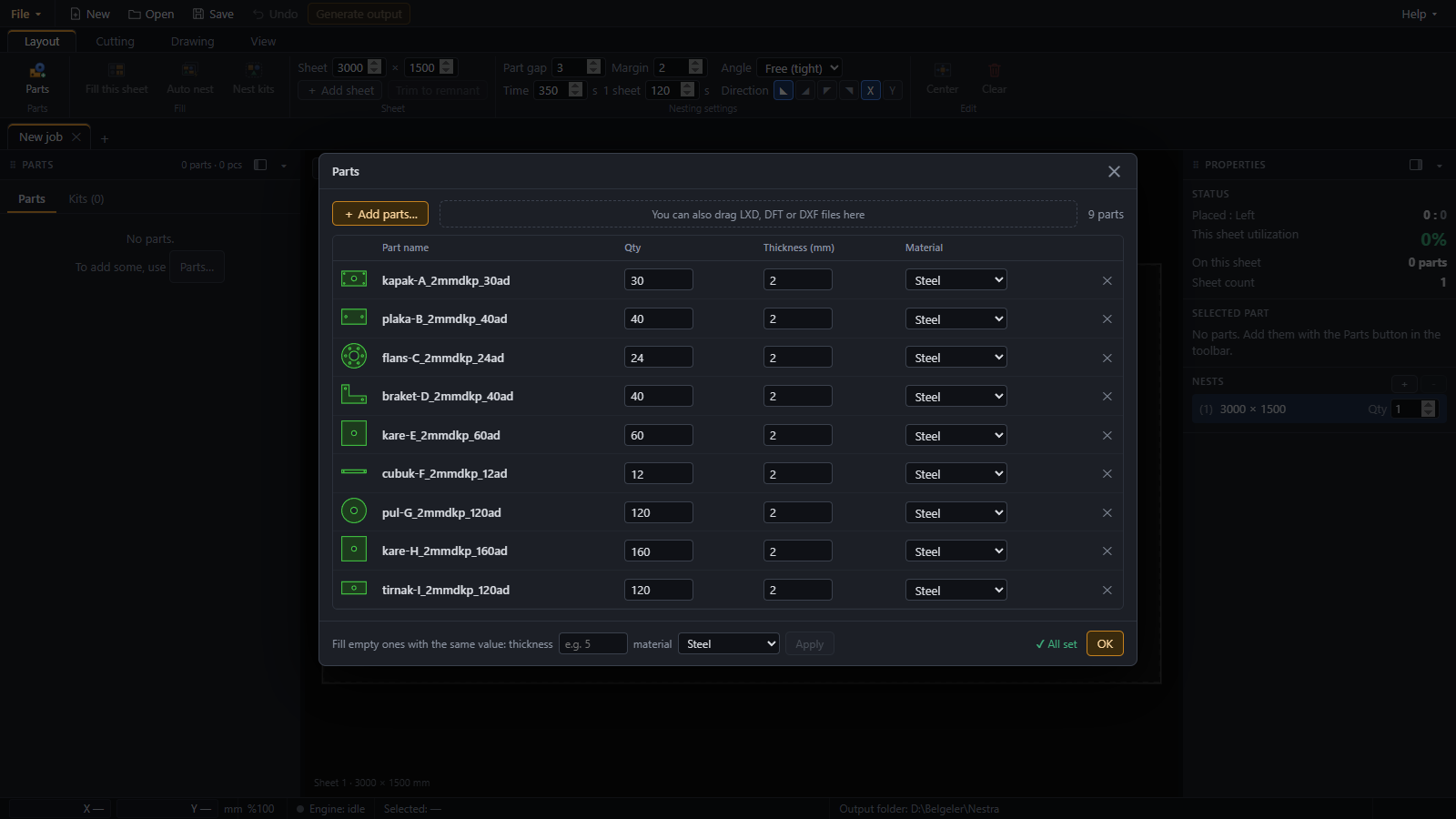
DXF’te çizgi, yay, daire ve LWPOLYLINE okunur. SPLINE, ELLIPSE, blok (INSERT) ve eski tip POLYLINE şimdilik okunmaz, atlanır; parça eksik gelebilir. Dizmeden önce parça listesinde şekle bakın.
Parçalar takım halinde kesiliyorsa takımı tanımlayıp kaç takım gerektiğini yazın; Nestra yalnız tam takımları dizer.
3. Sac boyunu seçin ve dizin
Elinizdeki sac boylarını işaretleyip Otomatik yerleştir’e basın. Nestra her boyu dener, tabloda bütün boyları yan yana gösterir ve en az hurda bırakanı önerir.
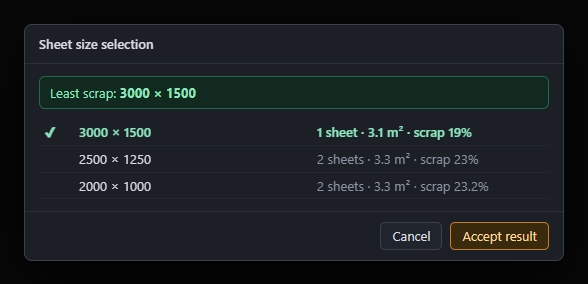
Motorun ne kadar çalışacağını siz yazarsınız. Ekranda hep o ana kadarki en iyi dizilim durur; istediğiniz an Sonlandır’a basarsınız, ekrandaki sonuç kalır.
4. Fireyi ayırın
Son parçadan sonra bir fire çizgisi eklenir; sacın kullanılmayan ucu düzgün bir fire olarak ayrılır ve stoğa döner. Çizgiyi taşıyabilir, silebilir ya da parçaları izleyen basamaklı fireye çevirebilirsiniz.
5. Kesim sırasına bakın
Kesim sırasını Nestra verir: sac başlangıç köşesinden şeritler halinde kesilir, her parçada önce delikler, en son dış hat kesilir. Dalışlar kendiliğinden uygun bir köşeye konur. Bir çizgiye tıklayıp dalışı taşıyabilir ya da boyunu değiştirebilirsiniz.
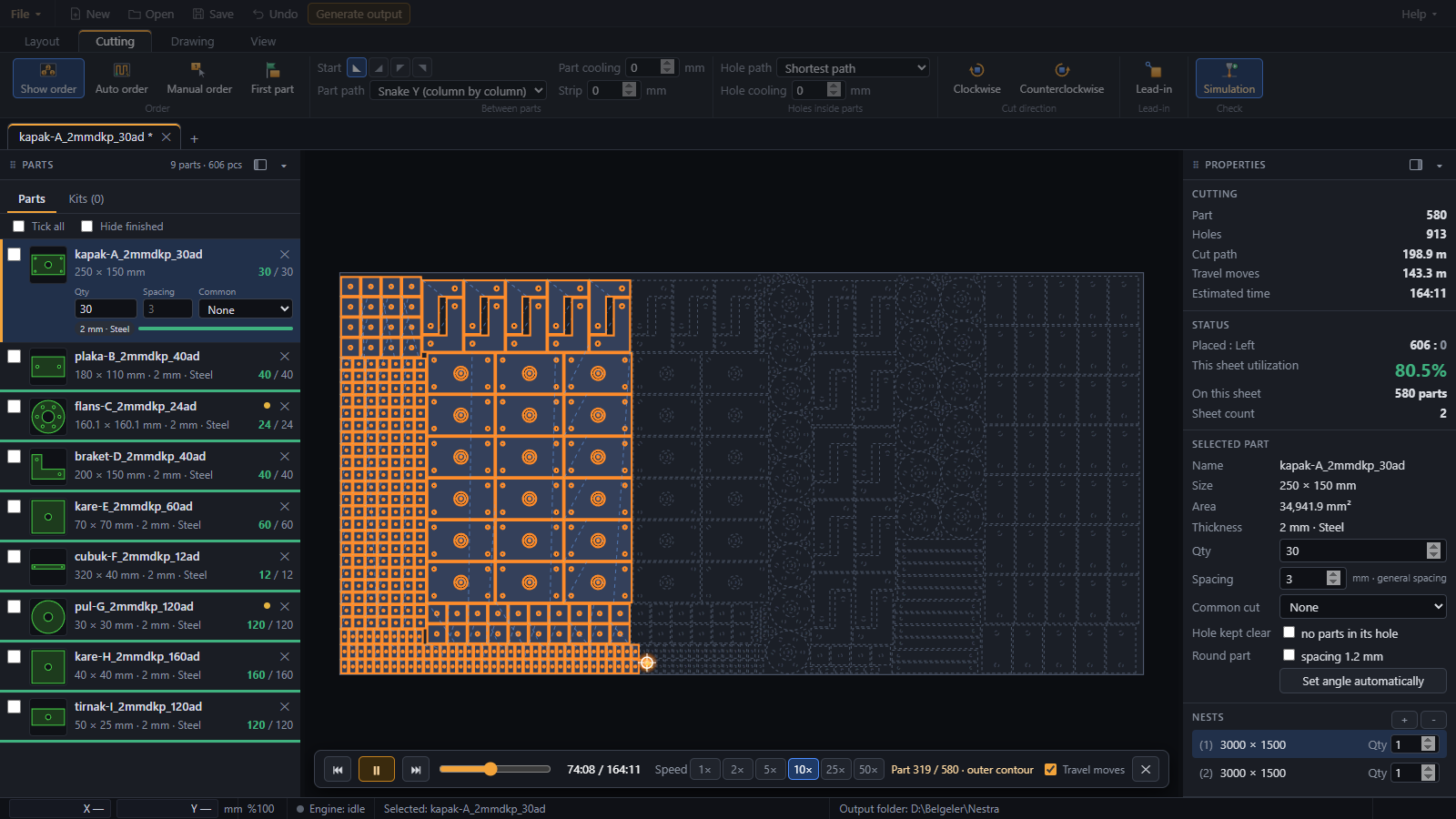
Simülasyon kesimi ekranda oynatır; sac makineye girmeden sırayı kontrol edersiniz.
6. Çıktıyı üretin
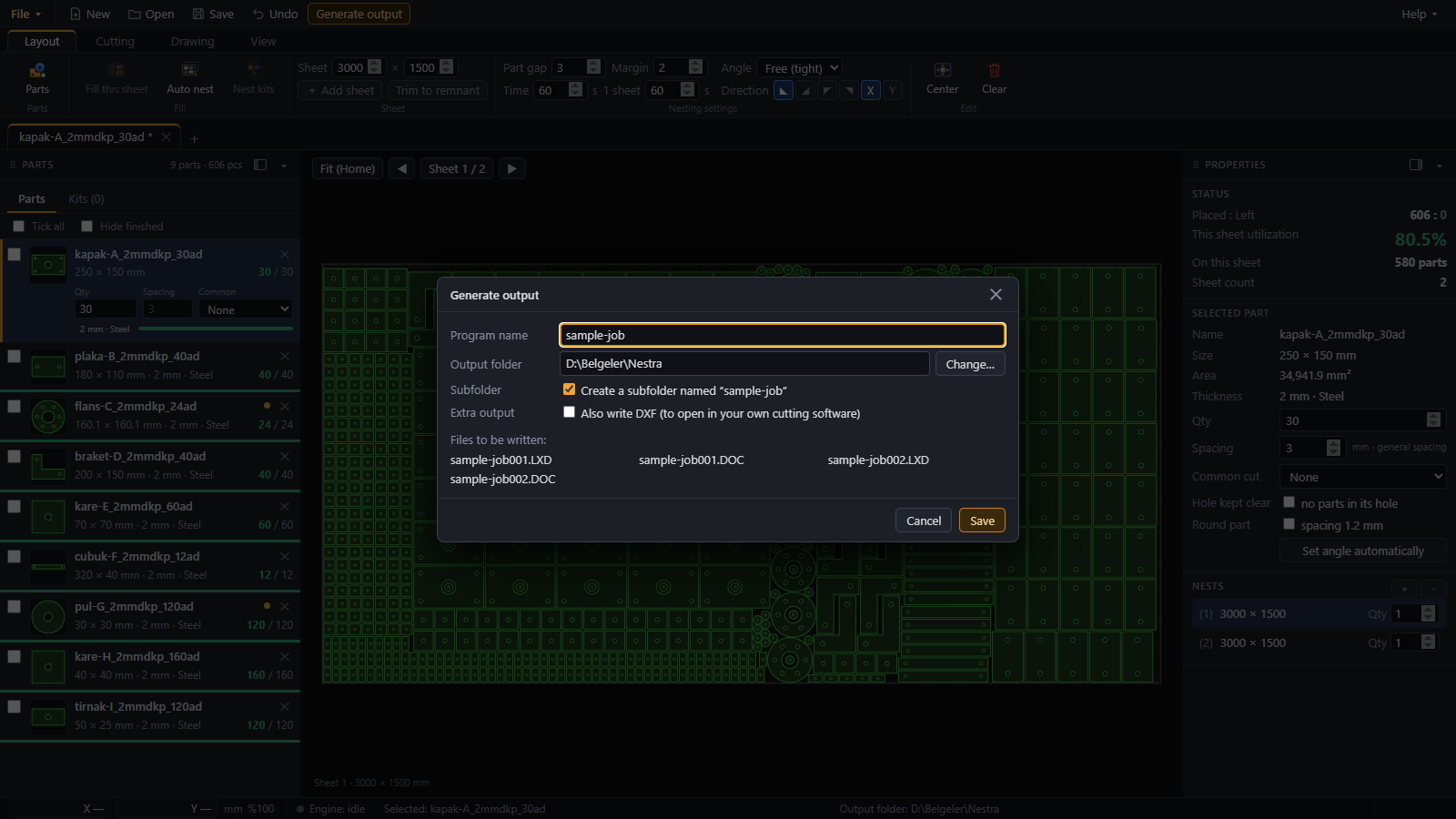
Her dizilim için bir LXD dosyası ve bir DOC sac raporu yazılır, isterseniz DXF de. Raporda sacın resmi, malzeme, verim ve kesim süresi tahmini olur. Çıktı doğrudan kesim makinesinin okuduğu klasöre gidebilir.
7. İlk işte kontrol edin
Kesim yazılımınızın LXD ve DOC dosyalarımızı açtığını ilk işte kontrol edin. Kendi dosyalarınızla denemeden canlı işe vermeyin.